4. Fonctionnalités spéciales
4.1 Synchronisation des calendriers
Il est possible de synchroniser des données provenant de calendriers externes tels que Zimbra et Google pour un ou plusieurs utilisateurs donnés (la configuration est déterminée dans le module Time). Le format ICS est pris en charge dans la création des feuilles de temps qui peuvent être associées à des fiches projet (par leur code) dans le TimeService.
La synchronisation peut se faire manuellement ou périodiquement par l’utilisation d’un CRON paramétrable via l’interface utilisateurs.
4.2 Synchronisation des données comptables (AGE)
EVA dispose d’une option de synchronisation avec un logiciel comptable développé par la société Elap. Nous avons un lien bidirectionnel que nous allons expliquer dans cette section. Un module Zend nommé Age contient tout ce qui se rapporte à cette synchronisation.
4.2.1 Descendante
Dans EVA, il y a un module budget qui peut être renseigné de plusieurs manières :
Manuelle : les utilisateurs créent les lignes budgétaires et ajoutent les dépenses/recettes dans les fiches projet.
Automatique : par la récupération des données depuis un entrepôt ELAP.
C’est la partie automatique qui nous intéresse ici mais il était nécessaire de savoir que ce n’est pas la seule façon de remplir ces informations. Comme il est écrit plus haut, EVA se connecte à une base de données « entrepôt » qui est une réplication (non synchrone) de la base principale. Afin d’établir la connexion en SQL Server, il faudra ajouter le module spécifique à PHP (la documentation Microsoft sur le sujet ici).
Pour chaque type de données budgétaires dont EVA a besoin, une requête spécifique (la description est en annexe) est envoyée au serveur et les données sont retraitées par fiche projet. Il est possible de lancer cette synchronisation manuellement grâce à une commande dans l’administration mais un CRON gère son exécution quotidienne.
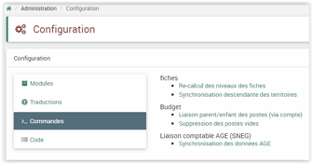
4.2.2 Montante
Lors de la création d’une fiche, il est possible pour l’utilisateur de demander la création d’une opération (statut brouillon) dans la base principale ELAP.
Un web service REST a été mis à disposition par Elap pour nous permettre d’interagir avec une entrée ; toute la logique est contenue dans la classe AgeSynchronisationService.
4.3 Imports
Plusieurs fonctionnalités permettent d’importer leurs données « en masse » (nous n’allons pas les expliciter toutes mais prendre en exemple les fiches projet). Il y a trois étapes à suivre :
Envoi des données : le fichier d’entrée est au format csv, le bouton Envoyer fait l’analyse des colonnes (si des en-têtes existent) afin de mapper vers les propriétés de l’entité cible.
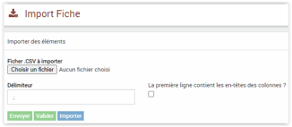
Validation des données : une fois les données analysées il faut compléter les colonnes qui n’ont pu être sélectionnées automatiquement.

Import des données : cette dernière étape permet de persister les informations du fichier dans des entités EVA.
4.4 Synchronisation des données annuaire
Prérequis :
Il faut qu’un compte utilisateur spécifique soit crée pour chaque instance de postparc et que lui soit affecté un rôle particulier pour qu’il puisse accéder à l’API de l’instance. Cette opération d’affectation n’est pas accessible depuis l’interface de postparc, l’éditeur de PostParc le fait via des lignes de commandes.
Les correspondances de champs EVA - POSTPARC :
EVA |
PostParc |
|---|---|
Contact |
Annuaire/Coordonnées personnelles |
Civilité |
Civilité |
Nom |
Nom |
Prénom |
Prénom |
Adresse email |
Adresse email |
Téléphone |
Téléphone fixe |
Portable |
Téléphone mobile |
Adresse, ligne 1 |
Adresse 1 |
Adresse, ligne 2 |
Adresse 2 |
Code postal |
Cedex |
Ville |
Commune |
Mots clés ? |
Groupes associés |
Liste des emplois |
Organismes associés |
Fonction |
Profession |
Structure associée |
Organisme |
Structures |
Organismes/Coordonnées professionnelles |
Nom |
Intitulé organisme |
Adresse email |
Adresse email |
Sigle |
Abréviation |
Numéro de téléphone |
Numéro de Téléphone |
Adresse, ligne 1 |
Adresse 1 |
Adresse, ligne 2 |
Adresse 2 |
Code postal |
Cedex |
Ville |
Commune |
Site web |
Site Web |
Mots clés ? |
Groupes associés |
Mots clés ? |
Types d’organisme |
Liste des employés |
Liste des salariés de l’organisme |
Fonction |
Profession |
Employé(e) |
Nom et Prénom |
Comportement par défaut lors de la synchro depuis POSTPARC:
la synchronisation se ferra uniquement dans le sens POSTPARC vers PQILOTE
Un CRON hebdomadaire (dimanche matin)
pour respecter le modèle de données, lorsqu’un contact est lié à une structure dans POSTPARC, sans que la fonction ne soit renseignée, une fonction intitulée « membre » par défaut est ajoutée en base dans EVA et sera affectée pour qualifié le lien entre le contact et la structure.
la liste des fonctions de POSTPARC est synchronisée dans EVA, sauf pour les FONCTIONS existantes
La fonction du contact dans la structure récupérée depuis POSTPARC est reprise dans EVA
La case financeur sera à « FALSE » ou « 0 » par défaut lors de la synchronisation des structures
Pour l’intégrité des données, l’ID POSTPARC sera copiée dans EVA et servira pour définir si les données doivent être mises à jour ou ajoutées.
lorsqu’un contact / structure a été ajouté depuis POSTPARC ajouter un mot clef « SYNC-POSTPARC » et lorsqu’il est supprimé ou archivé dans POSTPARC, ajouter un mot clef « SUPP-POSTPARC » ou « ARCHIV-POSTPARC »
POST PARC
les informations concernant les tags associés pour les routes listant les personnes, les pfos, les représentations et les organismes.
les types d’organismes pour la route listant les organismes. Concernant les listings ( fonctions, services, groupes, types d’organismes, tags), ces routes sont déjà présentes :
/api/personFunctions
/api/services
/api/tags
/api/organizationsTypes
/api/groups Pour rappel, les routes disponibles sont accessibles sur n’importe qu’elle instance de postparc via l’url /api/doc :

4.5 Synchronisation comptabilité SIREPA
Le module de synchronisation automatisée des imports budgétaires repose sur le fonctionnement standard des imports manuels des fichiers de dépenses et de recettes. L’évolution consiste à automatiser le traitement des fichiers qui ont été déposés sur un répertoire à une fréquence choisie : quotidienne, hebdomadaire, mensuelle. Cela en utilisant les paramètres prédéfinis et mémorisés pour chaque type de mouvement financier. Voici les étapes détaillées de son fonctionnement :
Paramétrage Initial :
À partir d’un paramétrage effectué pour l’import manuel d’un fichier, les paramètres peuvent être mémorisés et une fréquence de traitement peut être définie.
Navigation : Budget / Import financier
Sur cette page on peut voir :
Paramétrages d’import Manuel inchangés
Nom du répertoire dans lequel seront déposées les fichiers pour ce type de montant.
Fréquence de la synchronisation des fichiers.
Chaque type de données financières dispose de son propre paramétrage.
Dépôt des Fichiers :
Les fichiers sont déposés dans des répertoires dédiés à chaque compte client.
Ils peuvent être répartis dans des sous-répertoires en fonction du type de montant financier à importer.
Traitement des Imports :
Lors des imports, les fichiers sont déplacés dans un sous-répertoire intitulé « done ».
Un journal de log est généré, retraçant l’ensemble des erreurs rencontrées lors de l’import et du traitement des données.
Attention : la première ligne et dernière ligne du fichier sont retournées en erreur, ceci est à ignorer. Donc, s’il y a plus de deux lignes d’erreur c’est qu’il y a une erreur. Les erreurs courantes :
pas le bon code analytique (parfois il suffit d’un espace juste avant le code)
le code analytique n’a pas été créé dans EVA
Interface de Paramétrage :
Une interface de paramétrage a été ajoutée, accessible depuis l’interface utilisateur dans la section d’administration du logiciel -> congiguration -> import financier automatisé
Cette interface permet de définir l’adresse d’envoi du journal de log. Pour « Adresse email à utiliser pour l’envoi de notification / log » mettre : eva@evaparc.net et mettez l’adresse choisie dans « Adresse email de destination »
Notification des Clients :
Chaque compte client peut recevoir les fichiers de log concernant ses propres imports.
Automatisation des Imports :
L’automate d’import est prévu pour se déclencher à une heure fixe chaque jour.
Il est recommandé de ne déposer qu’un seul fichier par typologie de montant, car plusieurs fichiers seraient traités comme un seul et même fichier (et cela peut créer des doublons)
Navigation : Budget / imports financiers automatisé.
Dans cette page on peut voir :
Récapitulatif des paramétrages de l’import
Date du dernier import.
Le bouton de déclenchement d’un import immédiat